// bölüm 10
Şirket evrakları ve hesap aktivasyonu
Hizmetin yasal ve mali tarafı için birkaç bilgi ve belge gerekir. Bu bölüm neyin neden istendiğini, nereden yükleneceğini ve hesabınızın hangi adımda tam olarak açıldığını anlatır.
Neden isteniyor
Üç sebep var ve üçü de sizin lehinize:
- Fatura — hizmet faturanız doğru unvan ve vergi numarasıyla kesilsin.
- 5651 aidiyeti — bir erişim kaydının hangi işletmeye ait olduğu belli olsun. Resmî talepte “bu nokta kime ait?” sorusunun cevabı budur.
- Sözleşme — hizmetin kapsamı, tarafların yükümlülükleri ve KVKK’daki veri sorumlusu/işleyen ayrımı yazılı hâle gelsin.
Onboarding ekranı
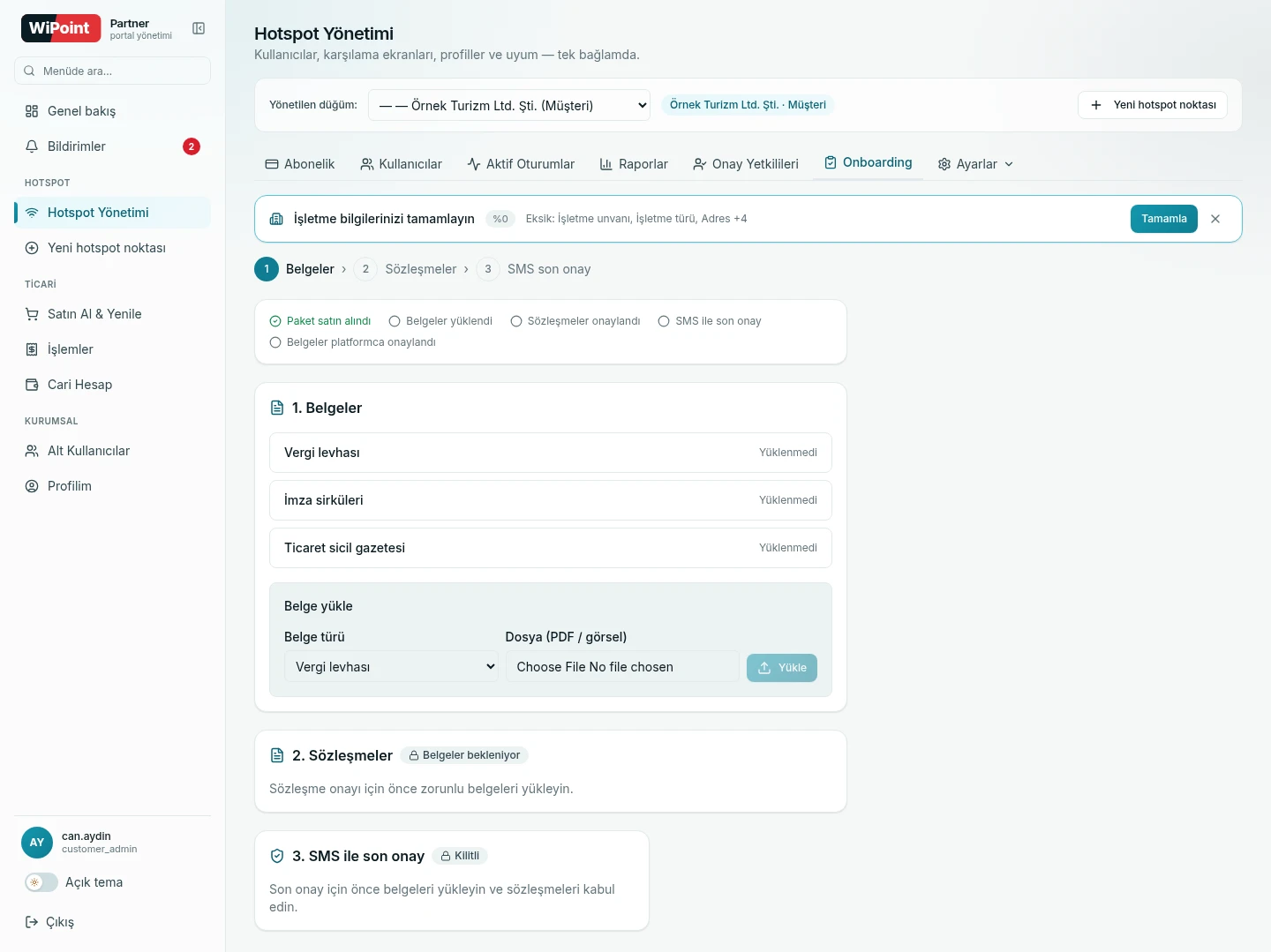
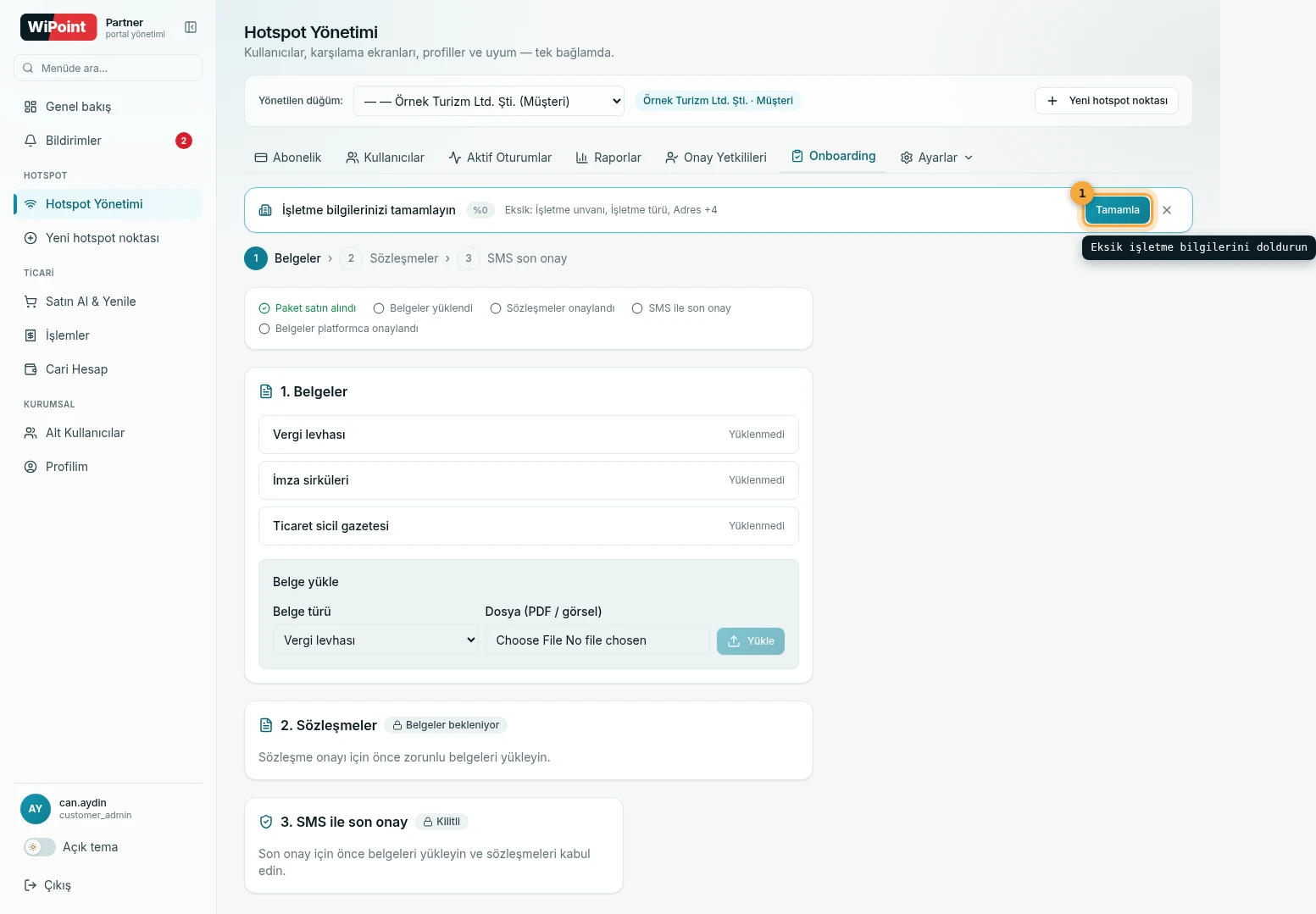
Hotspot Yönetimi › Ayarlar › Onboarding. Ekran bir kontrol listesi gibi çalışır: tamamlananlar yeşil, sıradaki vurgulu, bekleyenler soluk görünür. İstediğiniz zaman ara verip geri dönebilirsiniz.
ayarlar › onboarding
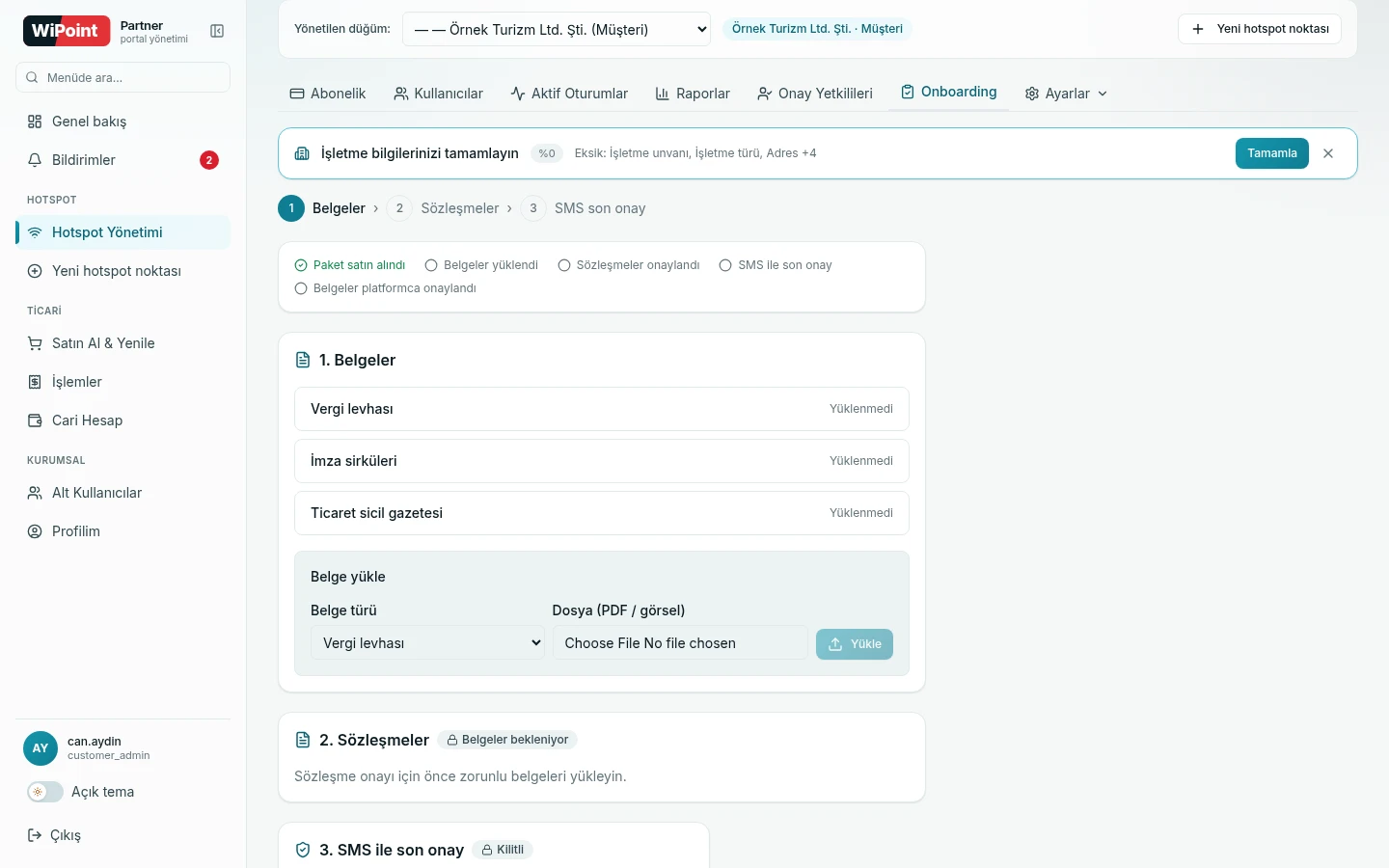
Firma ve vergi bilgileri
onboarding › firma bilgileri
| Alan | Açıklama |
|---|---|
| Ticaret unvanı | Faturada görünecek tam unvan (kısaltma değil). |
| Vergi dairesi / numarası | Şahıs işletmesinde T.C. kimlik numarası kullanılır. |
| Fatura adresi | Vergi levhasındaki adres. |
| Hizmet adresi | Misafir ağının fiilen kurulduğu yer — fatura adresinden farklı olabilir. |
Yetkili kişiler ve rolleri
En az bir birincil kontak gerekir. Roller, hangi bildirimin kime gideceğini belirler:
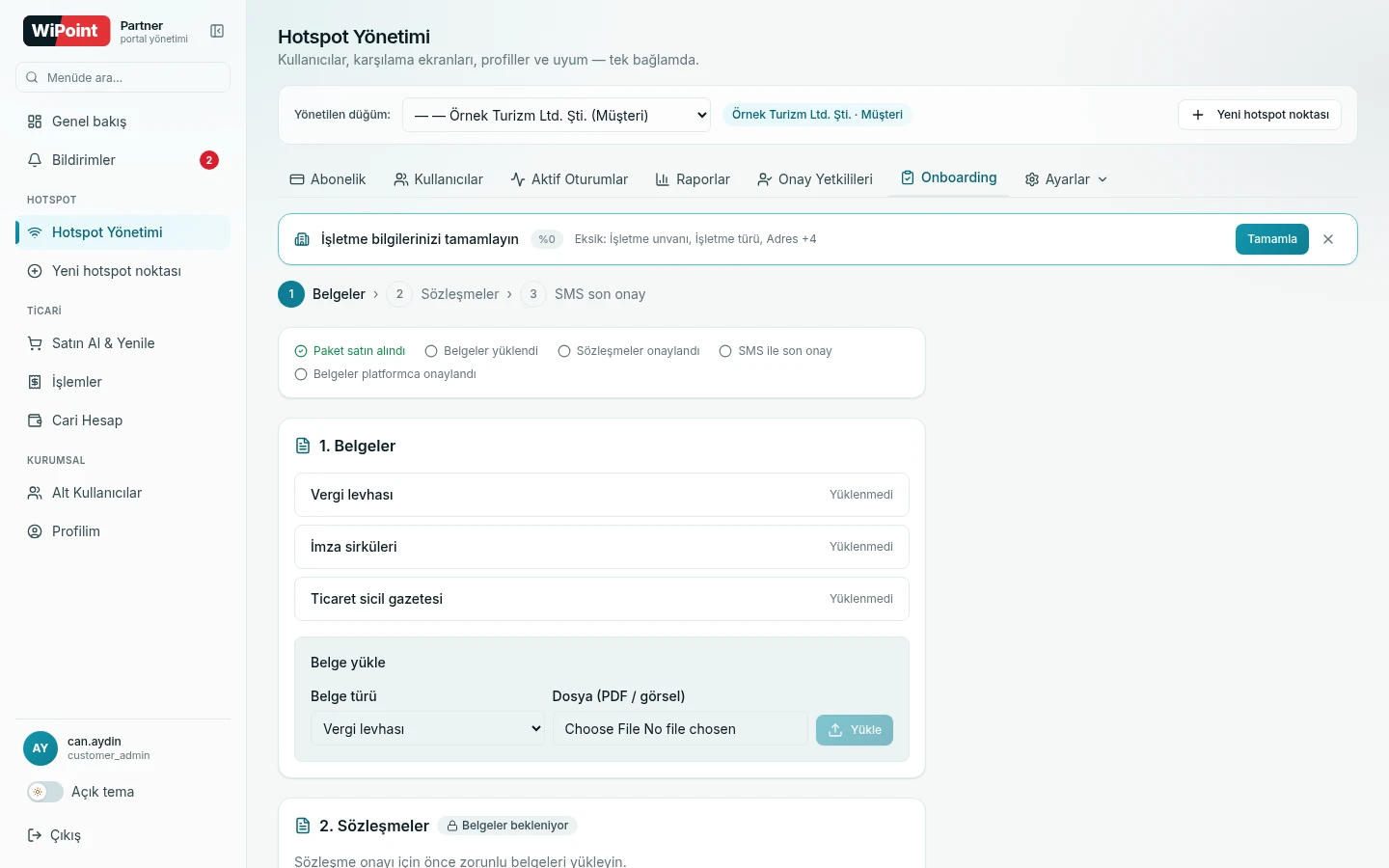
onboarding › yetkili kişiler
| Rol | Ne alır |
|---|---|
| Yetkili (birincil) | Sözleşme, aktivasyon, kritik uyarılar |
| Teknik | Cihaz/bağlantı uyarıları, kurulum bildirimleri |
| Mali | Fatura, yenileme hatırlatması, tahsilat bildirimleri |
| KVKK irtibat | Veri talepleri, aydınlatma güncellemeleri |
Aynı kişi birden çok rolü üstlenebilir. Kontağın cep telefonu alanı önemlidir: yenileme ve tahsilat bildirimleri WhatsApp ile de gönderilir; telefon yoksa o kanal sessizce atlanır, yalnız e-posta gider.
Telefon doğrulama
Birincil kontağın numarasına 6 haneli bir kod gönderilir. Kod 3 dakika geçerlidir ve en fazla 3 kez denenebilir. Bu adım, sözleşmeyi onaylayan kişinin gerçekten o numaranın sahibi olduğunu gösterir.
Sözleşme onayı
Üç metin onaylanır: hizmet sözleşmesi, gizlilik taahhüdü ve KVKK veri işleyen ek protokolü. Onayınız kimlik doğrulamanızla birlikte zaman damgalı olarak arşivlenir — sonradan değiştirilemez.
Onayladığınız metinlerin kopyasını her zaman sözleşmeler sayfasından indirebilirsiniz.
Belge yükleme
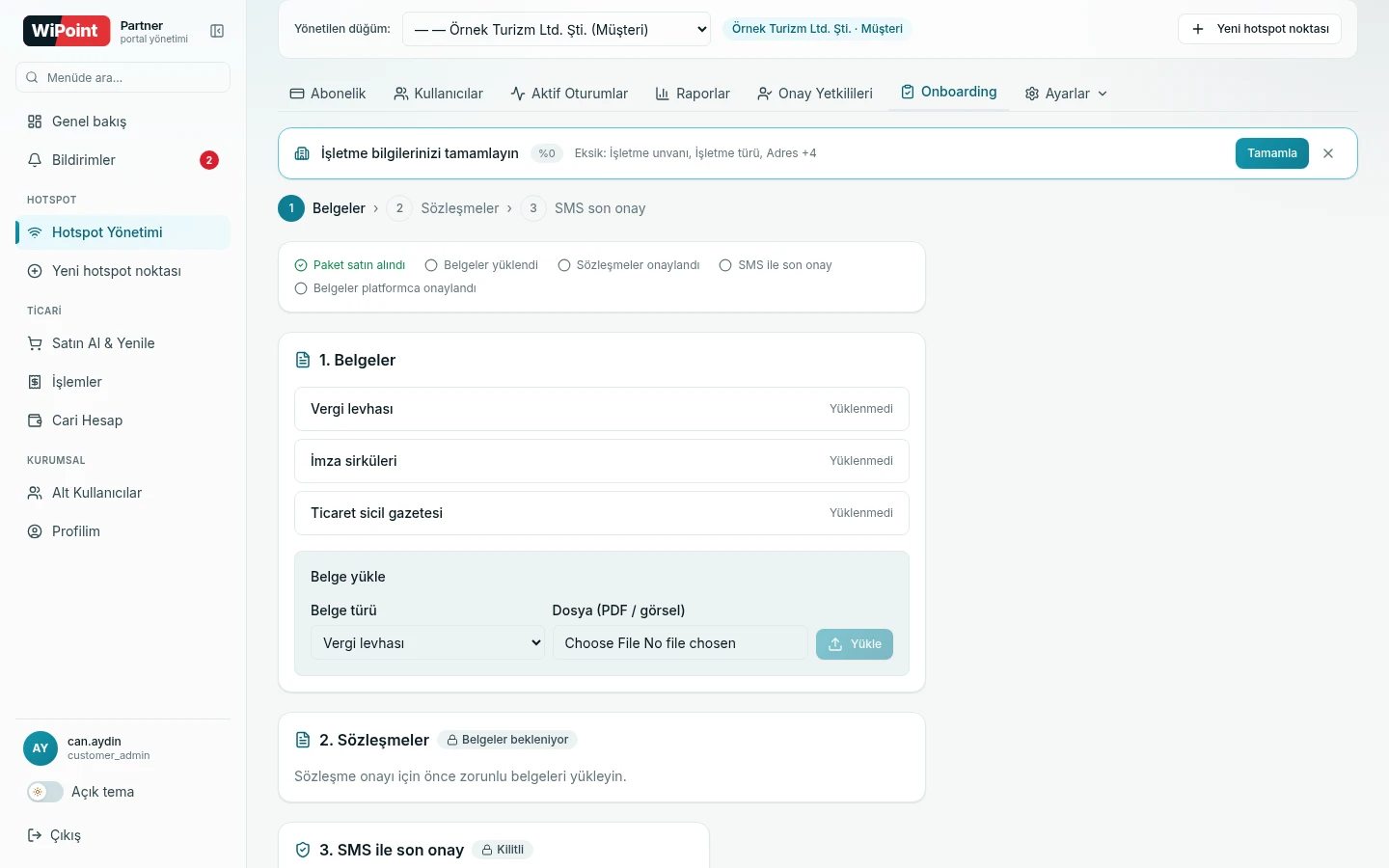
Ayarlar › Dosyalar ya da onboarding adımından yüklersiniz.
onboarding › belge yükleme
| Belge | Kimden | Not |
|---|---|---|
| Vergi levhası | Tüm işletmeler | Güncel yıla ait olmalı |
| İmza sirküleri | Şirketler | Sözleşmeyi imzalayanın yetkisini gösterir |
| Ticaret sicil gazetesi | Şirketler | Unvan ve adres teyidi |
| Kimlik fotokopisi | Şahıs işletmesi | İmza sirküleri yerine |
- Belge türünü seçin — yanlış türe yüklenen belge onaydan döner.
- Dosyayı yükleyin — PDF ya da net çekilmiş fotoğraf (JPG/PNG). Okunmayan belge reddedilir.
- Durumu izleyin — “inceleniyor” → “onaylandı” ya da “düzeltme gerekiyor”. Reddedilirse sebebi satırda yazar.
Aktivasyon kapısı
Hesabınız şu sırayla açılır:
abonelik durumu akışı
onay bekliyor → belge bekleniyor → belgeler onaylandı → AKTİF
Demo süreniz bu adımlardan bağımsız işler: demo ile hemen kurulum yapıp misafir girişini test edebilirsiniz. Ücretli aboneliğin aktif olabilmesi için belge onayının tamamlanmış olması gerekir.
İşletme bilgileri
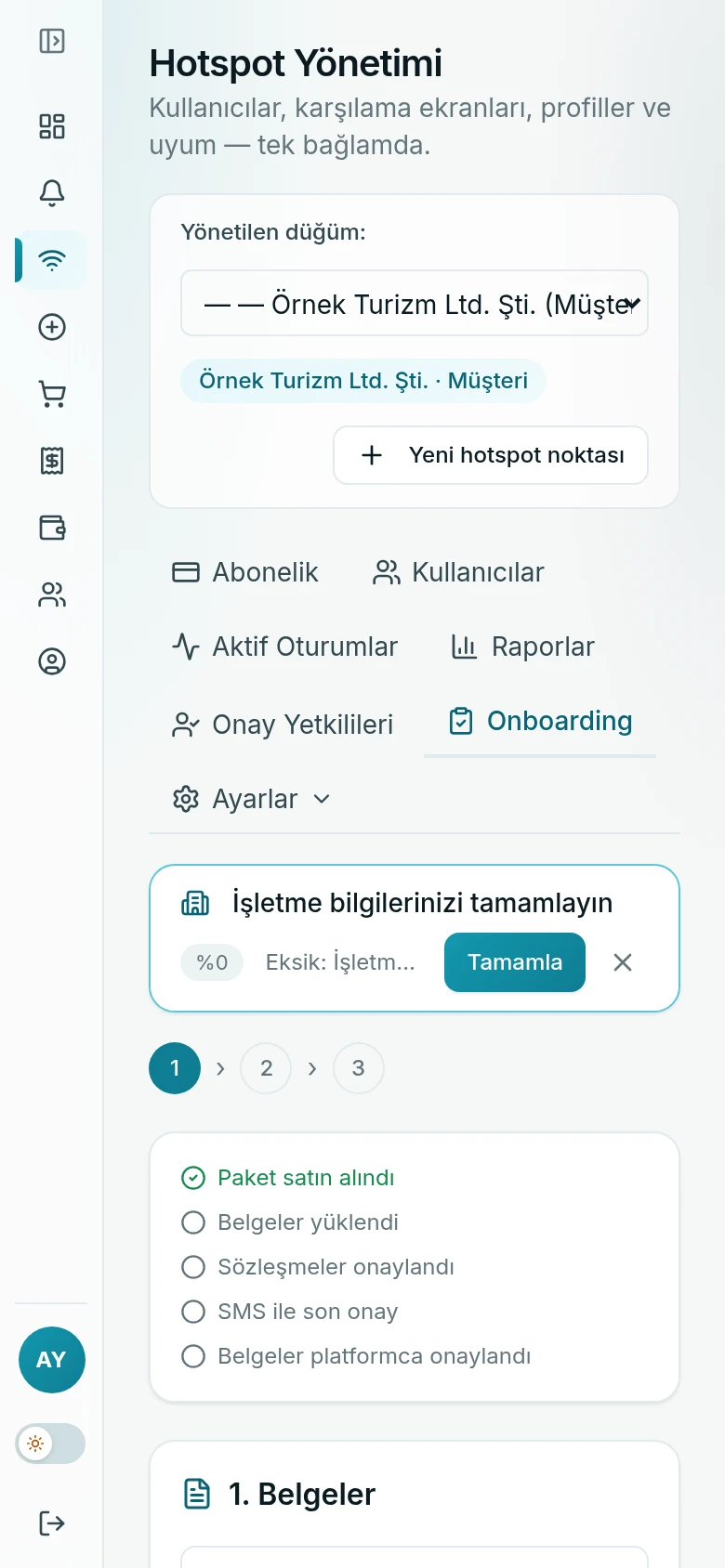
Kurulum ve ödeme bittikten sonra ekranın üstünde tek satırlık bir davet görürsünüz: “İşletme bilgilerinizi tamamlayın”. Burada işletme unvanı, türü (otel, kafe, klinik…), adres, konum ve çalışma saatleri istenir.
hotspot ekranları › uyarı şeridi
“Şimdi değil” derseniz davet bir hafta boyunca görünmez; istediğiniz zaman aynı yerden tamamlayabilirsiniz.
Sık sorulanlar
Belgelerimi yüklemeden misafir girişi açabilir miyim?
Demo süresince evet — kurulum yapıp misafir girişini test edebilirsiniz. Ücretli aboneliğin aktif olması için belge onayı gerekir.
Belgem reddedildi, ne yapmalıyım?
Satırda sebebi yazar (okunmuyor, süresi geçmiş, yanlış tür). Doğru belgeyi aynı adımdan yeniden yükleyin; önceki kayıt geçmişte kalır.
Şahıs işletmesiyim, imza sirkülerim yok.
Şahıs işletmelerinde imza sirküleri yerine kimlik fotokopisi ve vergi levhası yeterlidir.
Sözleşmeyi kim onaylamalı?
İmza yetkisi olan kişi. Onay, telefon doğrulamasıyla birlikte zaman damgalı arşivlenir; bu yüzden doğrulama telefonu yetkilinin numarası olmalıdır.
Fatura bilgimi sonradan değiştirebilir miyim?
Evet. Ayarlar üzerinden güncellersiniz; değişiklik sonraki faturalara yansır, kesilmiş faturalar için muhasebe düzeltmesi gerekir.