// bölüm 11
Cihaz yönetimi
Cihaz sekmesi, MikroTik’e girmeden yapabileceğiniz işleri toplar: hangi portun misafir ağında olduğu, kablosuz ağ adı, bağlı misafirler, portalı atlayacak cihazlar ve giriş öncesi açık adresler.
Cihaz sekmesi
Hotspot Yönetimi › Ayarlar › Cihaz. Solda bölüm menüsü, sağda seçtiğiniz bölümün içeriği açılır. Menüdeki küçük sayı o bölümde kaç kayıt olduğunu gösterir — örneğin Walled Garden’daki sayı sizin eklediğiniz adres sayısıdır, WiPoint’in altyapı kuralları sayılmaz.
ayarlar › cihaz
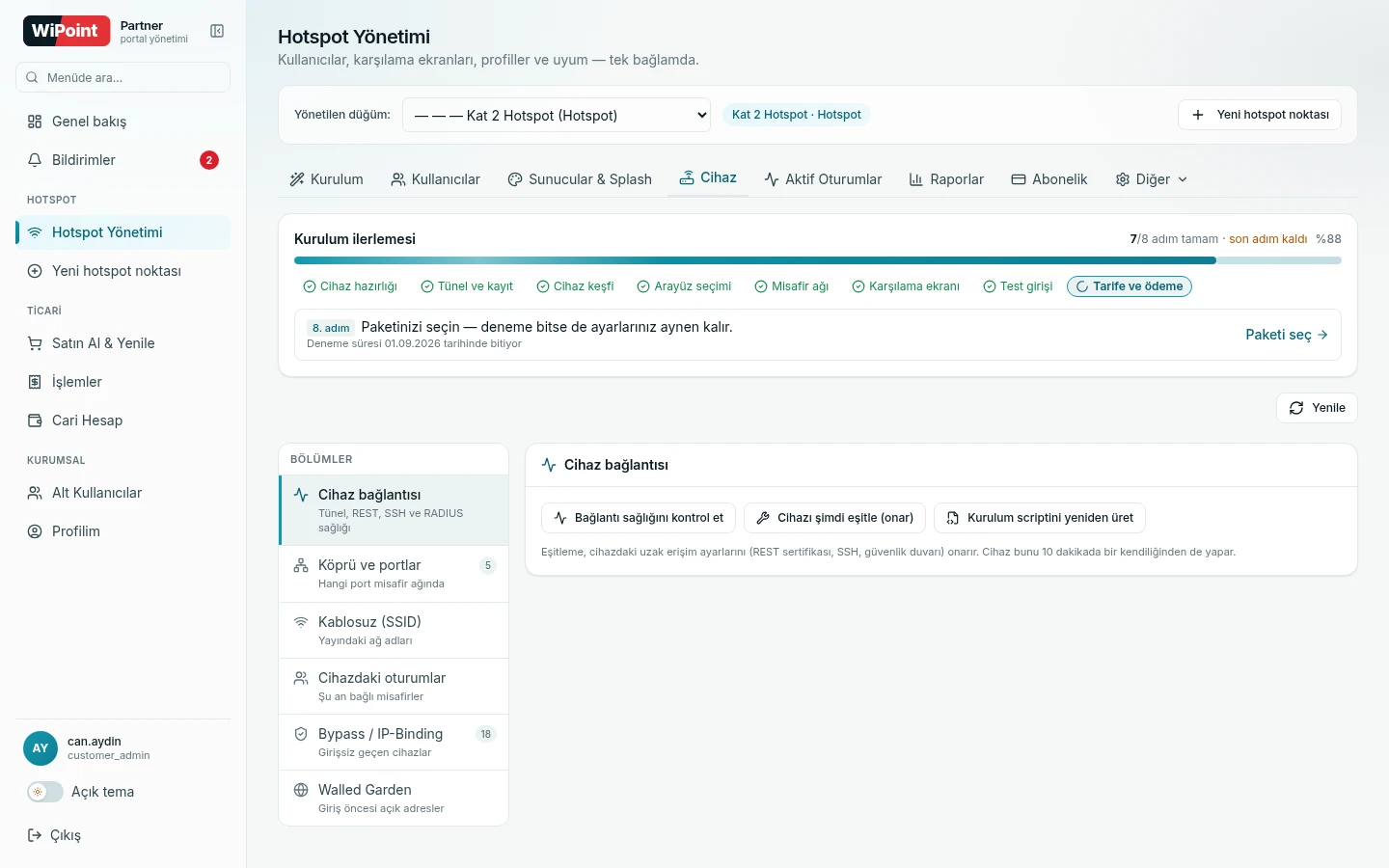
cihaz sekmesi › bölüm menüsü
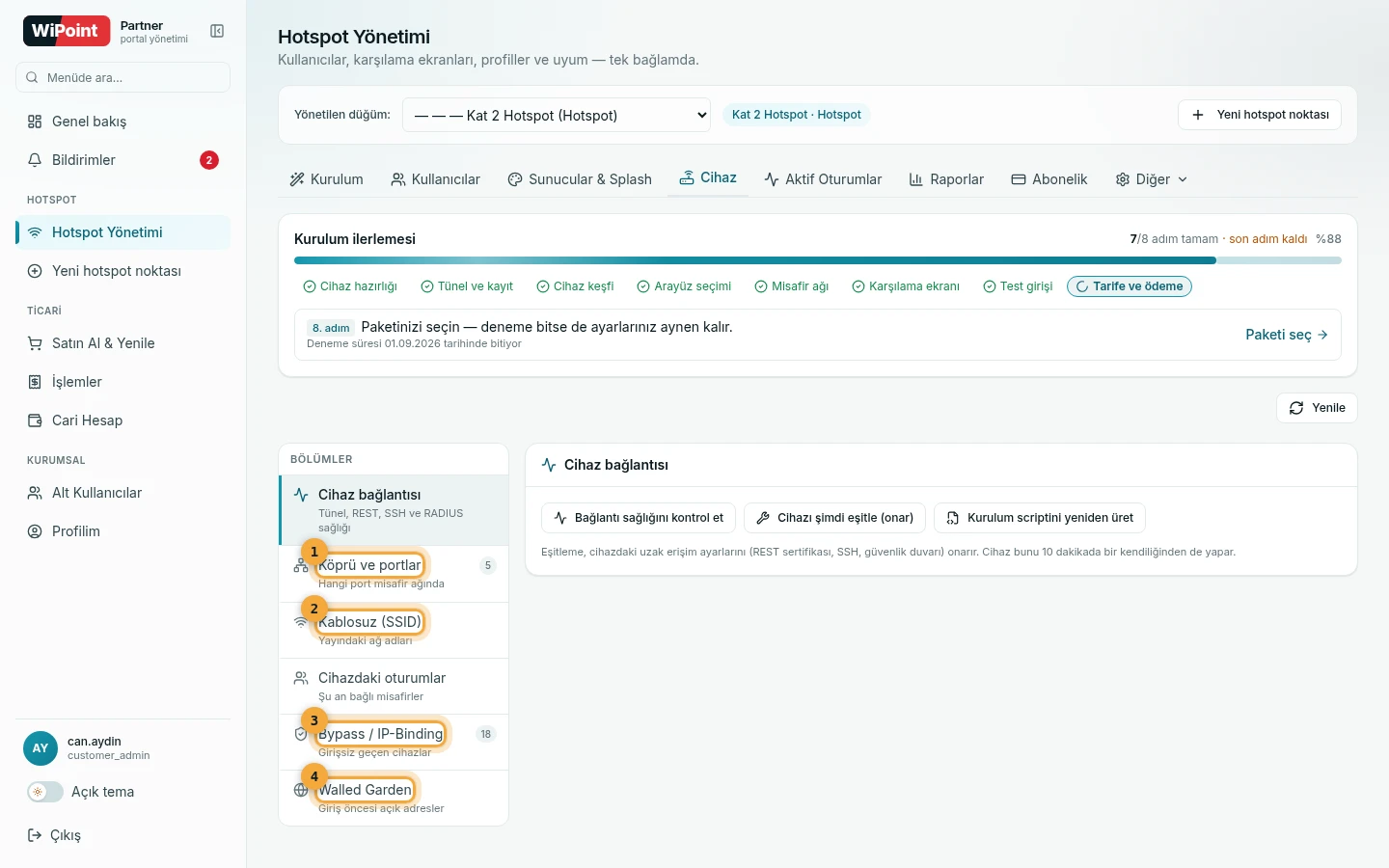
- Köprü ve portlar
- Kablosuz (SSID)
- Bypass / IP-Binding
- Walled Garden
cihaz sekmesi › boş durum
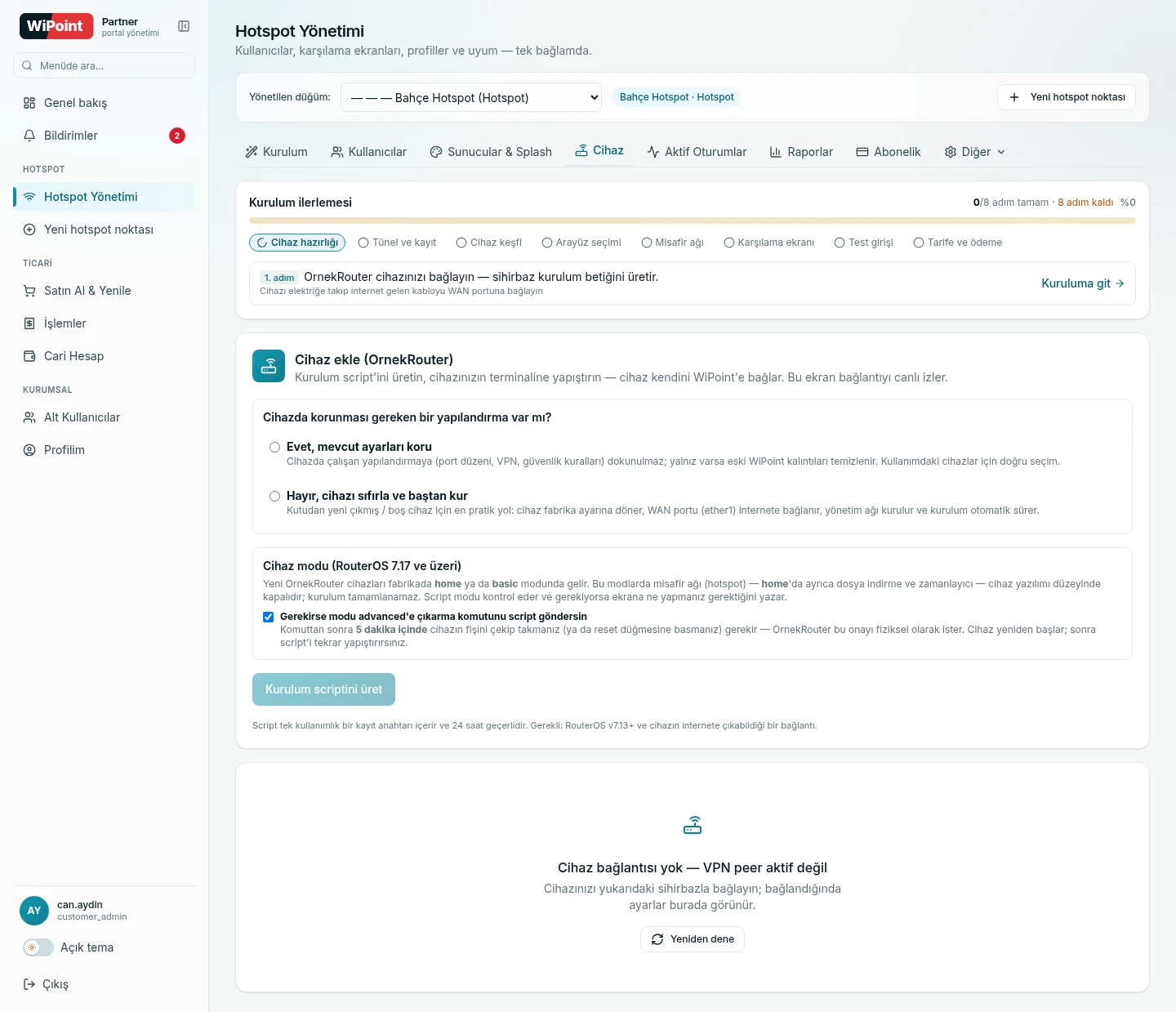
Cihaz bağlantısı
Dört kanalın durumu tek bakışta:
| Kanal | Ne işe yarar | Bozuksa |
|---|---|---|
| VPN tüneli | Cihaz ile WiPoint arasındaki kontrol bağlantısı | Panelden hiçbir komut gitmez |
| Cihaz REST erişimi | Ayar okuma/yazma | Ekranlar “okunamadı” der |
| Cihaz SSH erişimi | Eşitleme ve onarım komutları | “Eşitle” çalışmaz |
| RADIUS trafiği | Misafir doğrulaması | Girişler reddedilir |
Cihazı şimdi eşitle (onar) düğmesi, cihazdaki WiPoint ayarlarını (RADIUS kaydı, walled garden listesi, karşılama dosyaları, uzak erişim sertifikası) yeniden kurar. Misafir trafiğini kesmez. Cihaz zaten 10 dakikada bir kendini eşitler; bu düğme yalnız beklemek istemediğinizde gerekir.
cihaz sekmesi › cihaz bağlantısı
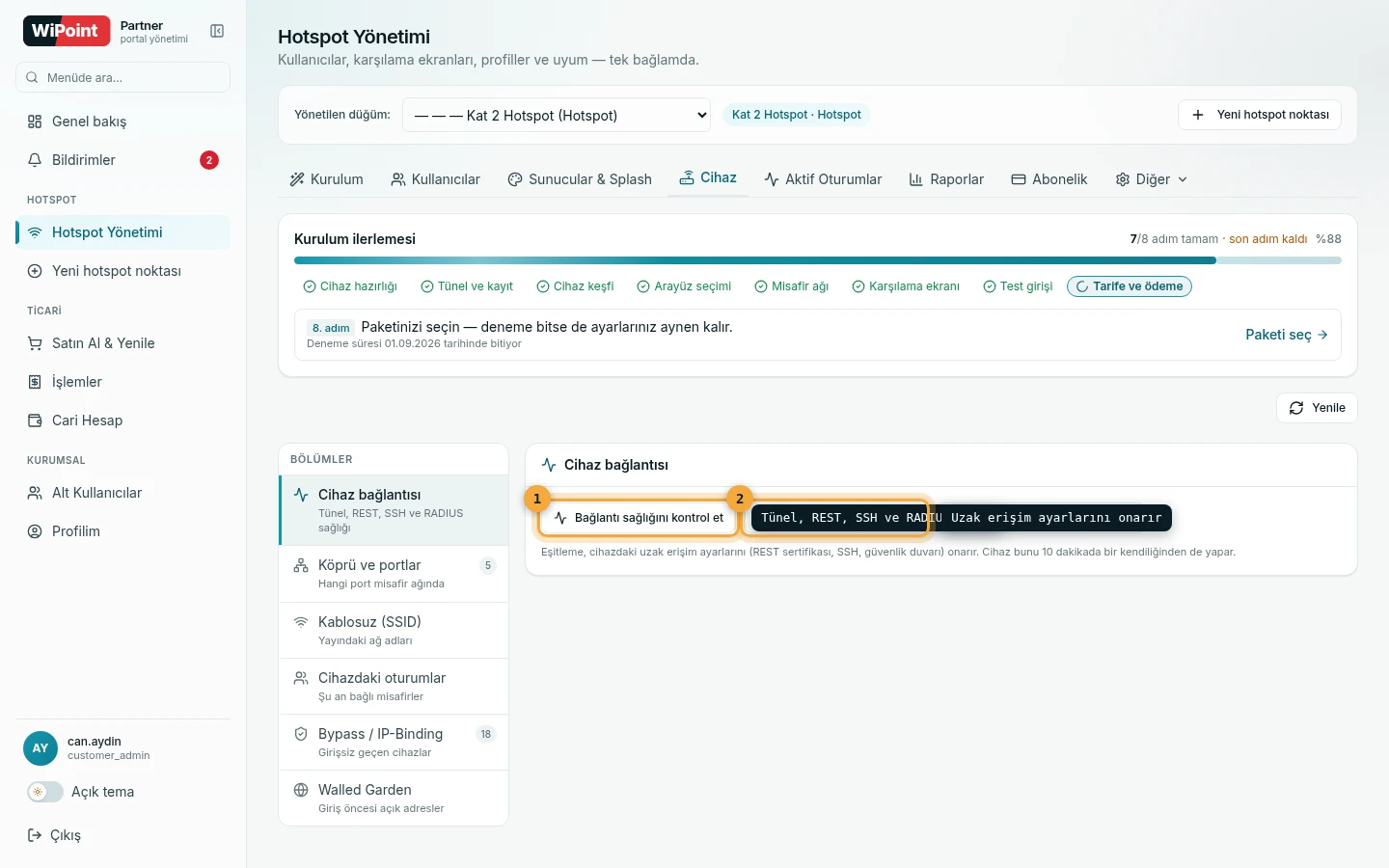
- Bağlantı sağlığını kontrol et — Tünel, REST, SSH ve RADIUS testi
- Cihazı şimdi eşitle (onar) — Uzak erişim ayarlarını onarır
Köprü ve portlar
Köprü, bir grup portu tek ağ gibi davrandırır. Bir portu misafir köprüsüne almak, o porta bağlanan cihazların karşılama ekranını görmesi demektir.
cihaz sekmesi › köprü ve portlar
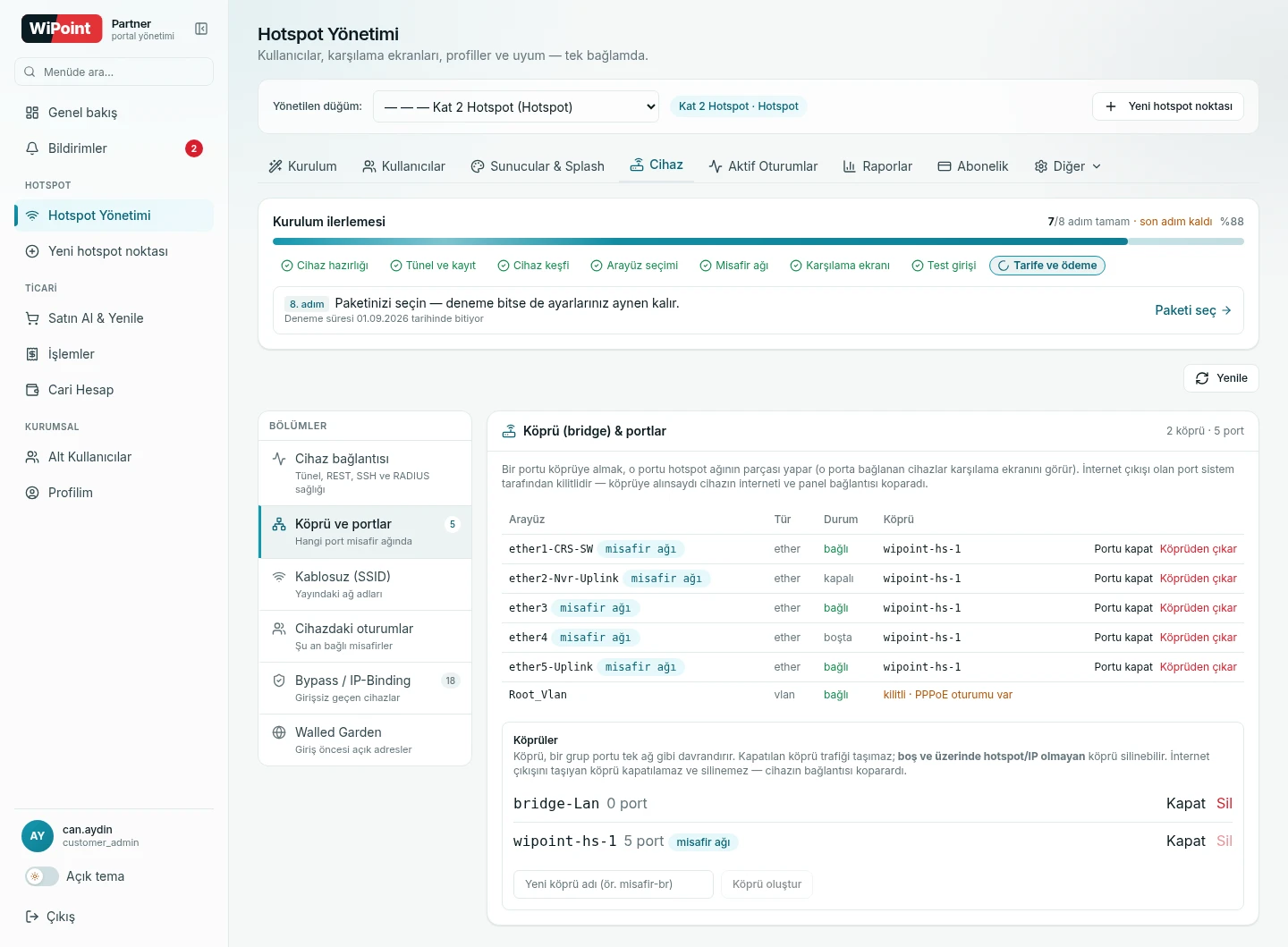
| Sütun | Anlamı |
|---|---|
| Arayüz | Fiziksel port (ether1, sfp1…) ya da VLAN |
| Durum | bağlı = kablo takılı, boşta = takılı değil |
| Köprü | Hangi köprünün üyesi; boşsa bağımsız |
- Köprüye al — açılır listeden köprüyü seçip düğmeye basın. Port anında misafir ağının parçası olur.
- Köprüden çıkar — port bağımsız hâle döner; oradaki cihazlar artık karşılama ekranı görmez.
- Portu kapat — arayüzü tamamen devre dışı bırakır.
- Köprü oluştur — ikinci bir misafir ağı için yeni köprü açarsınız (örneğin “personel-br”).
Üzerinde hotspot ya da IP olmayan boş bir köprü silinebilir. İnternet çıkışı taşıyan köprü ne kapatılabilir ne silinebilir.
Kablosuz (SSID)
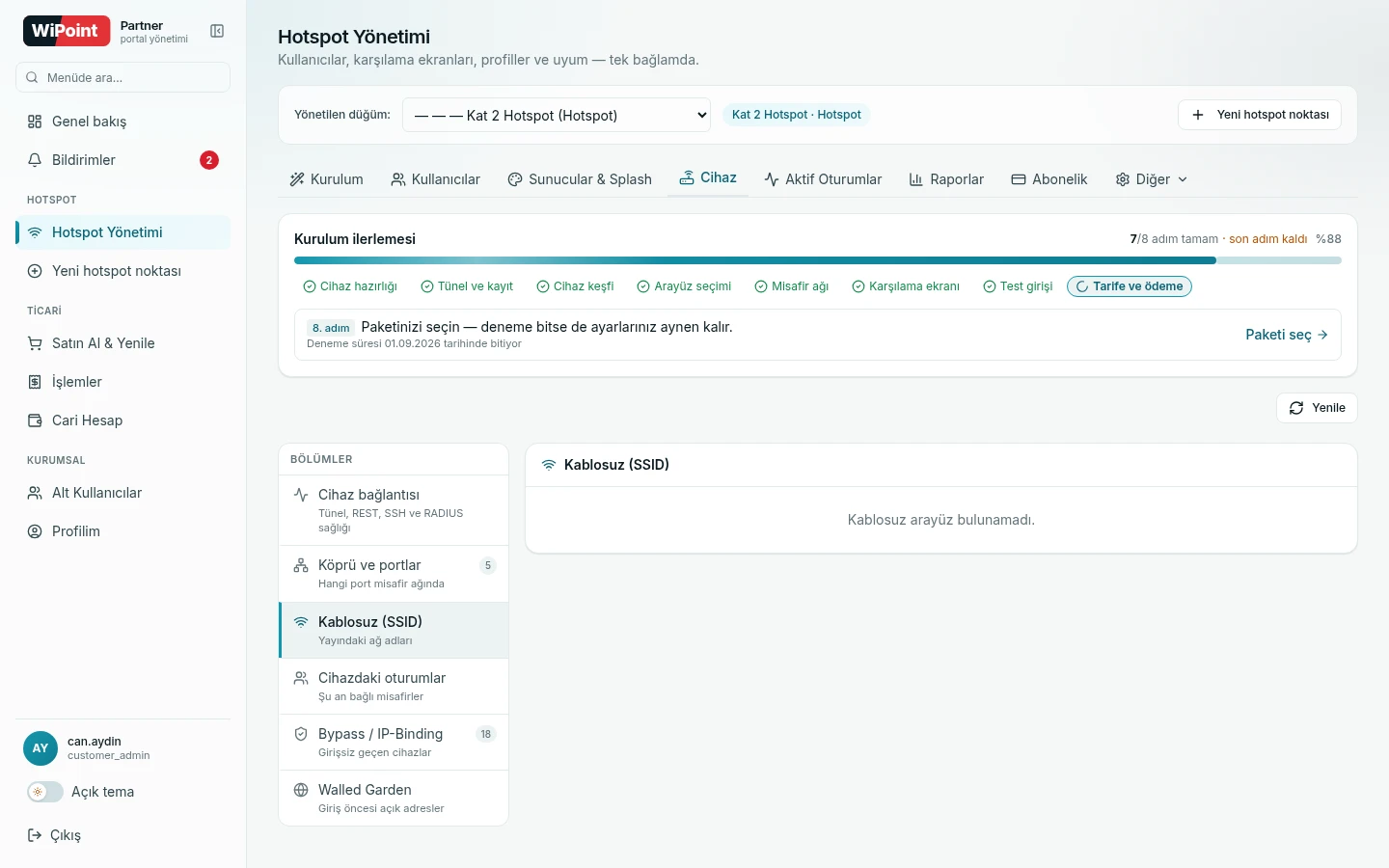
Misafirlerin telefonunda gördüğü ağ adı buradan değişir. Değişiklik cihaza anında gider.
cihaz sekmesi › kablosuz (ssid)
Cihazdaki oturumlar
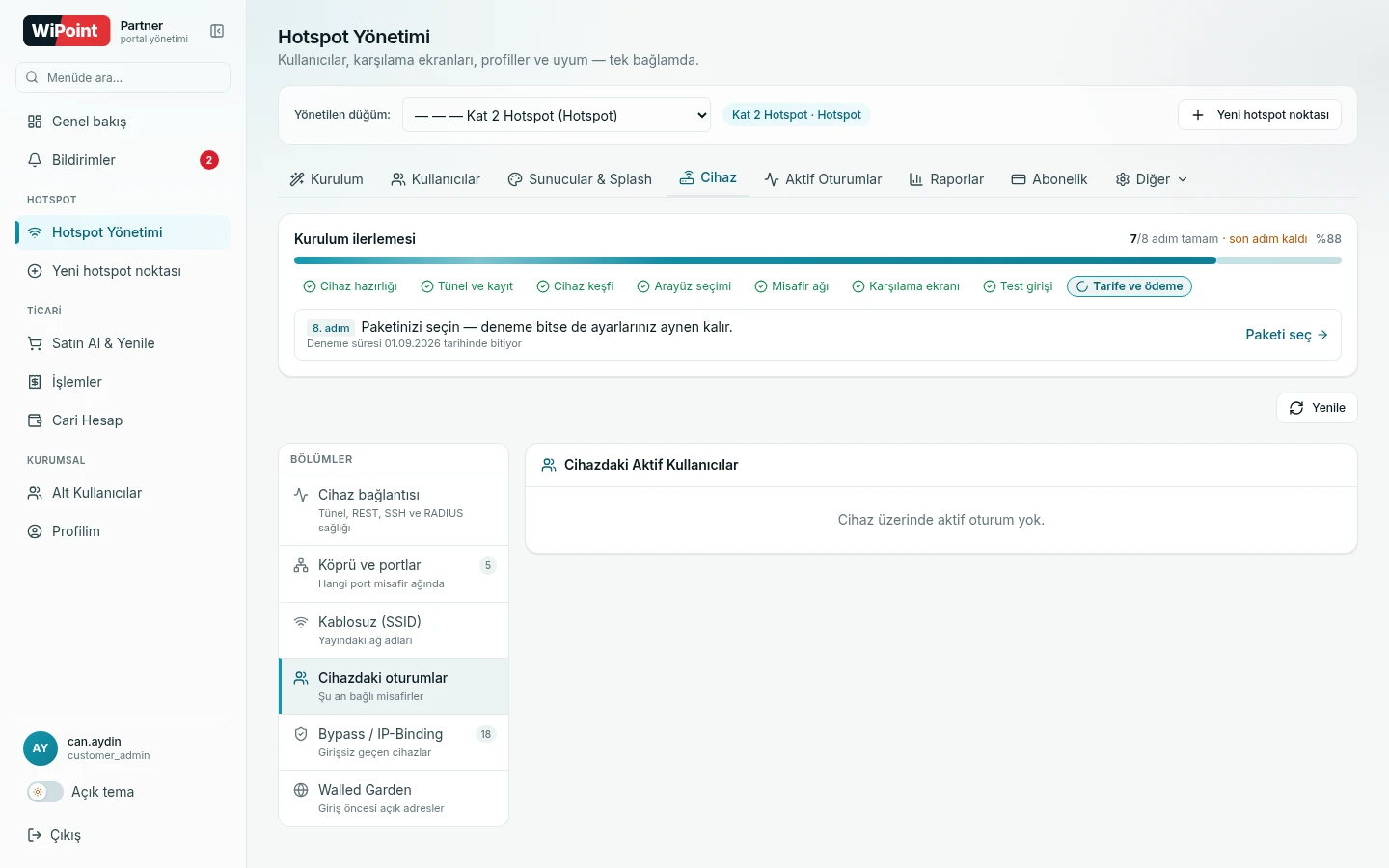
Şu anda bağlı misafirler: kullanıcı, IP, MAC, bağlantı süresi ve trafik. Bir oturumu düşürebilirsiniz — önce standart yolla (CoA) denenir, cihaz kabul etmezse doğrudan cihaz üzerinden kaldırılır. Sonuç ekranda hangi yolla yapıldığıyla birlikte yazar; “gönderildi ama düşmedi” durumu oluşmaz.
cihaz sekmesi › cihazdaki oturumlar
Bypass / IP-Binding
Karşılama ekranını görmeden geçmesi gereken cihazlar buraya yazılır: yazarkasa, kamera, akıllı TV, ödeme terminali, toplantı odası ekranı…
cihaz sekmesi › bypass / ip-binding
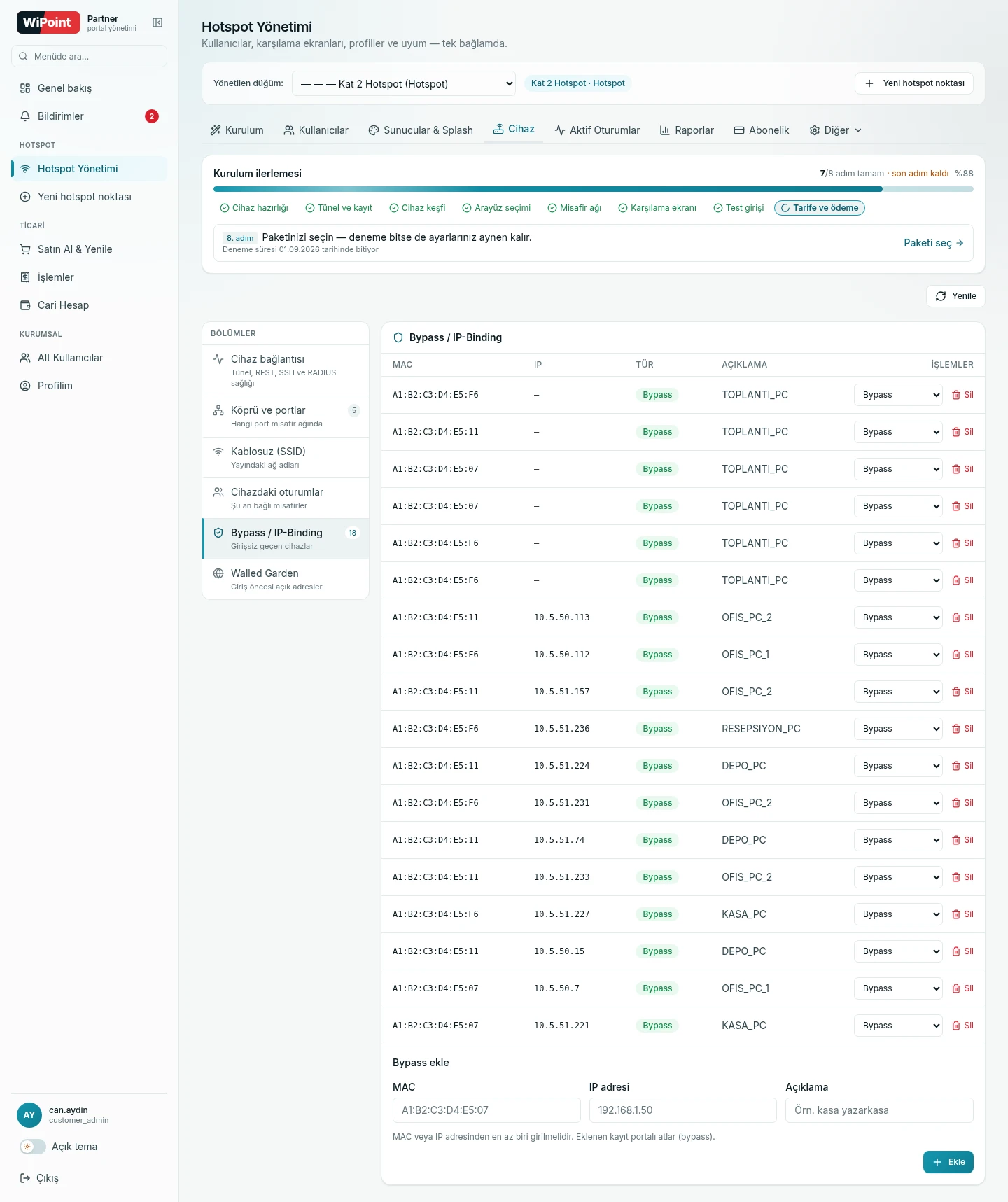
- MAC ya da IP girin (en az biri zorunlu).
- Açıklama yazın — altı ay sonra “bu MAC neydi?” dememek için.
- Ekle deyin; kayıt anında geçerli olur.
Walled Garden
Misafir giriş yapmadan önce ulaşabileceği adresler. Karşılama ekranının açılabilmesi için WiPoint adresleri zaten listededir ve silinemez.
cihaz sekmesi › walled garden
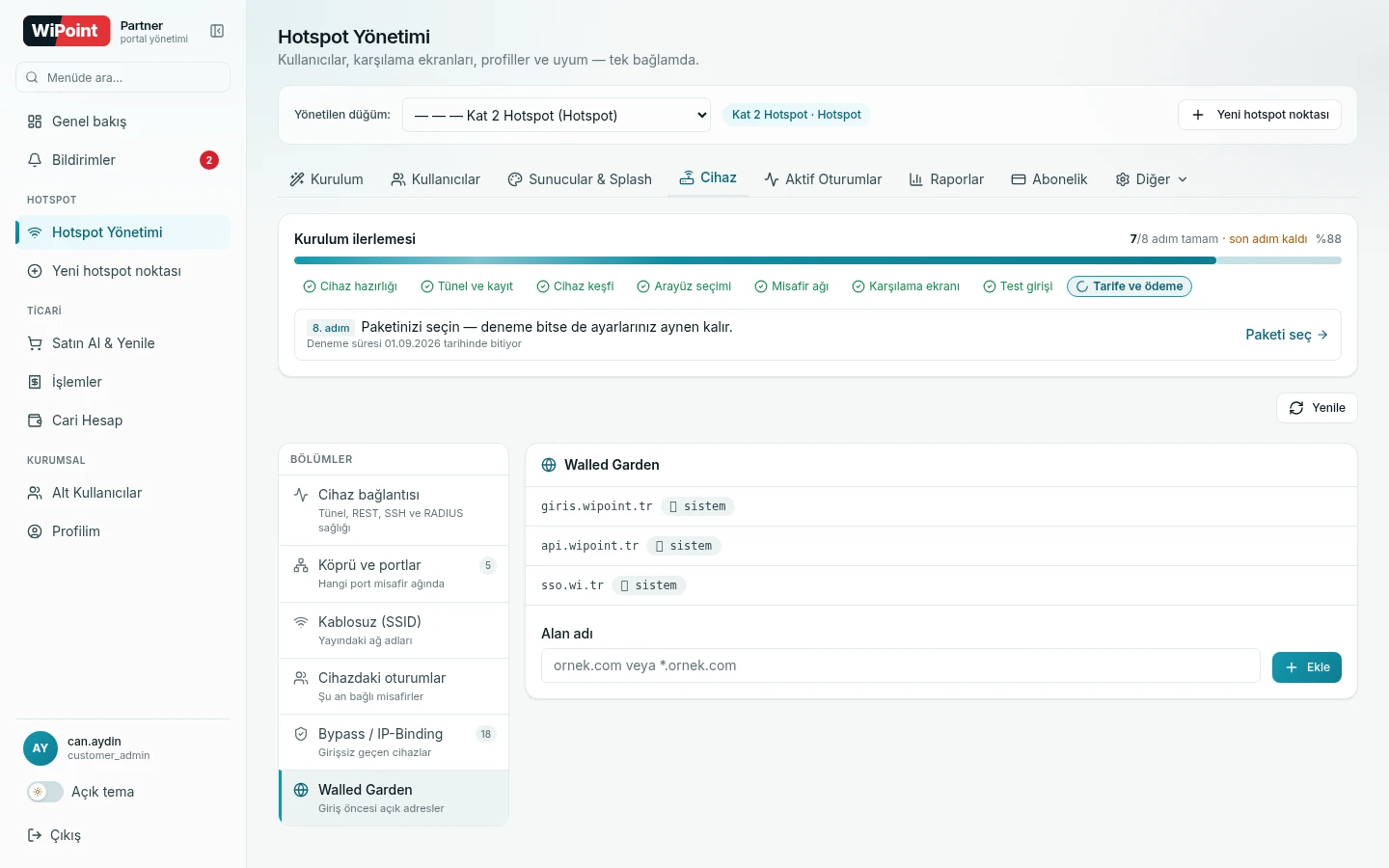
Kendi adreslerinizi eklemek isteyebilirsiniz:
- otelin rezervasyon sitesi, menü/QR sayfası,
- ödeme sağlayıcısının 3D Secure adresi (splash’ta ödeme alıyorsanız),
- kurumsal duyuru sayfanız.
Kim ne yapabilir
| İşlem | Gereken yetki |
|---|---|
| Sağlık görüntüleme, oturum listesi | Hotspot yöneticisi |
| SSID değiştirme, bypass, walled garden, oturum düşürme | Cihaz ağı yetkisi (müşteri yöneticisi / teknik) |
| Köprü ve port düzeni | Ayrı yetki — kişiye özel verilir |
| Cihaz şifresi, tam yapılandırma, geri yükleme | Yalnız WiPoint süper yöneticisi (denetim kayıtlı) |
Yetki verme işlemi Alt Kullanıcılar ekranından yapılır; hotspot yöneticisi kendi teknik personeline köprü/port yetkisini kişiye özel açabilir.
Sık sorulanlar
Bir portu köprüye aldım, misafir ağı gelmedi.
Porta bağlı cihazın IP’yi yeniden alması gerekir. Kabloyu çıkarıp takın ya da cihazı yeniden başlatın. Sorun sürerse Cihaz bağlantısı bölümünden sağlığı kontrol edin.
İkinci bir misafir ağı kurabilir miyim?
Evet. Yeni köprü oluşturup ilgili portları ona alır, ardından Sunucular & Splash ekranından o ağ için ayrı bir hotspot sunucusu ve karşılama teması tanımlarsınız. Ek nokta hakkı gerekebilir.
Walled garden’a eklediğim adres çalışmıyor.
Adresi alan adı olarak yazın (örn. ödeme sağlayıcısının tam adresi). Alt alanlar için *.ornek.com biçimini kullanabilirsiniz. Eklemeden sonra cihazın eşitlenmesini bekleyin ya da "Cihazı şimdi eşitle" deyin.
Cihazı fabrika ayarlarına döndürürsem kayıtlarım gider mi?
Hayır. Erişim kayıtları WiPoint bulutunda tutulur; cihaz sıfırlansa da kayıtlarınız durur. Sıfırlama yalnız cihazdaki yapılandırmayı siler.